Gebruik van SectionLTI
Last updated: July 11, 2026
Wat is Section LTI?
Met de ‘Secties beheren’ app (Section LTI) kunnen studenten binnen een Canvas cursus door een docent worden ingedeeld in Secties. Middels Secties kunnen binnen een cursus op administratief niveau de studenten in verschillende groepen worden ingedeeld. Dit kunnen bijvoorbeeld klassen representeren. Voor deze Secties kunnen data zoals deadlines vervolgens apart beheerd worden, en opdrachten worden toegevoegd. Cursusinhoud zoals pagina’s en bestanden is voor iedere Sectie gelijk.
Waar kan ik de Secties beheren?
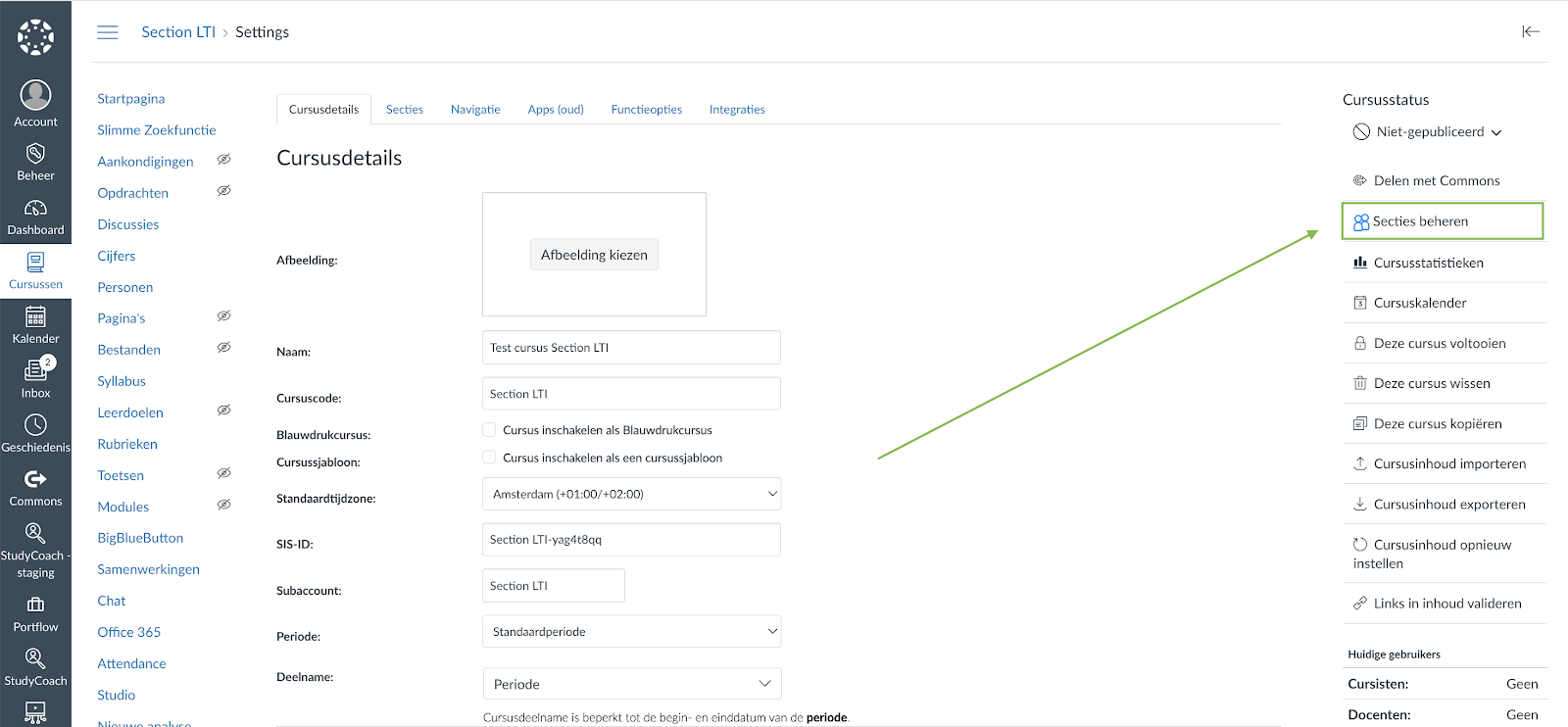
Ga naar de cursus > Instellingen; rechtsbovenaan is in het overzicht ‘Secties beheren’ te vinden.
Hoe maak ik nieuwe Secties aan?
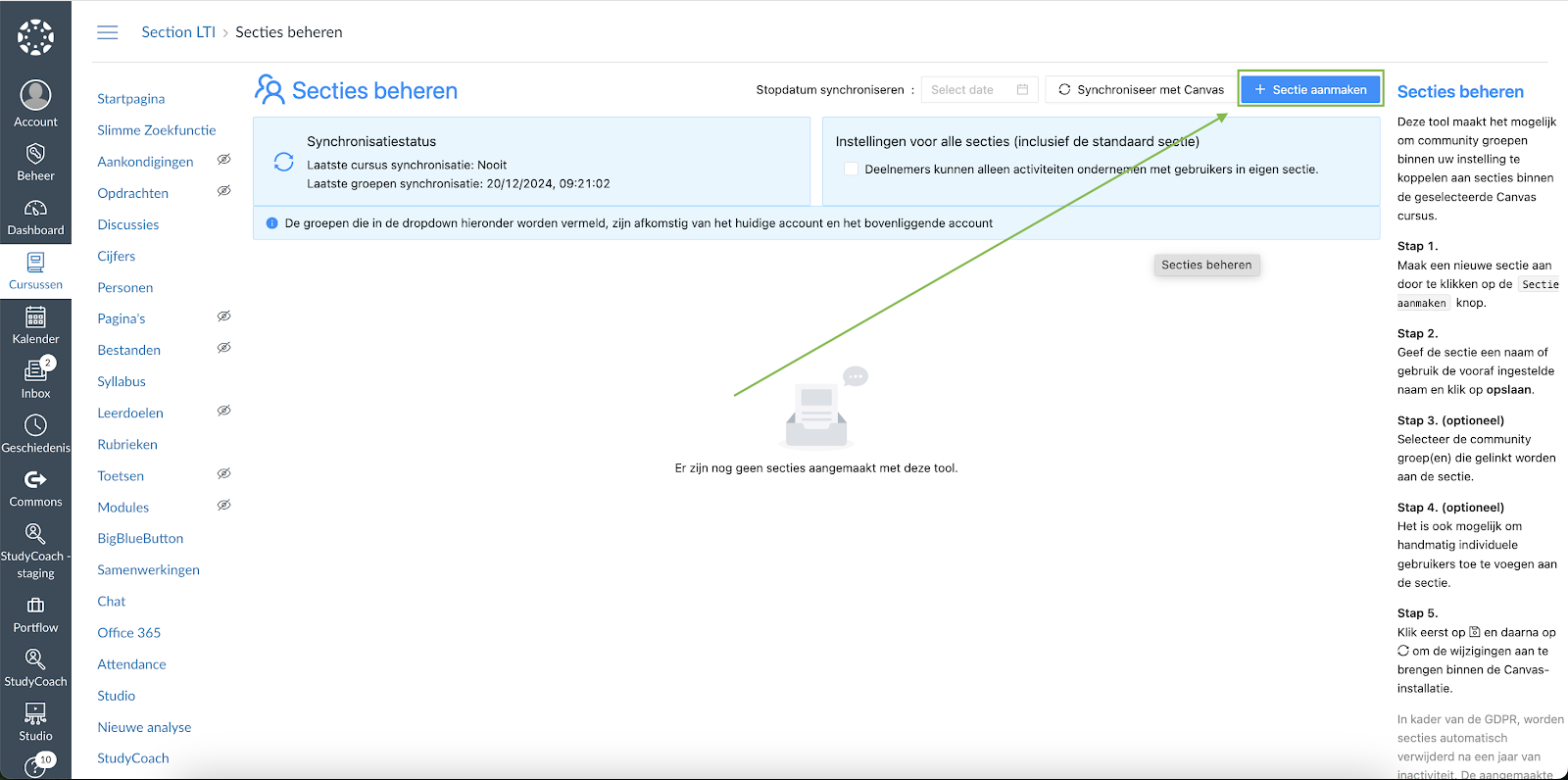
Start met het aanmaken van één of meerdere Secties door op de blauwe knop ‘+ Sectie aanmaken’ te klikken.
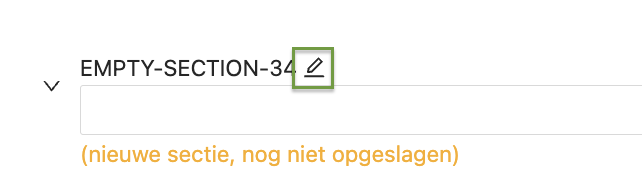
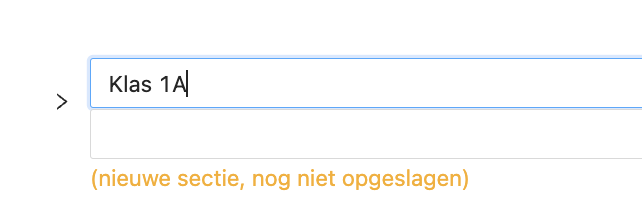
Geef de Sectie een naam (bijvoorbeeld Klas 1A). Klik hiervoor op het potloodje.
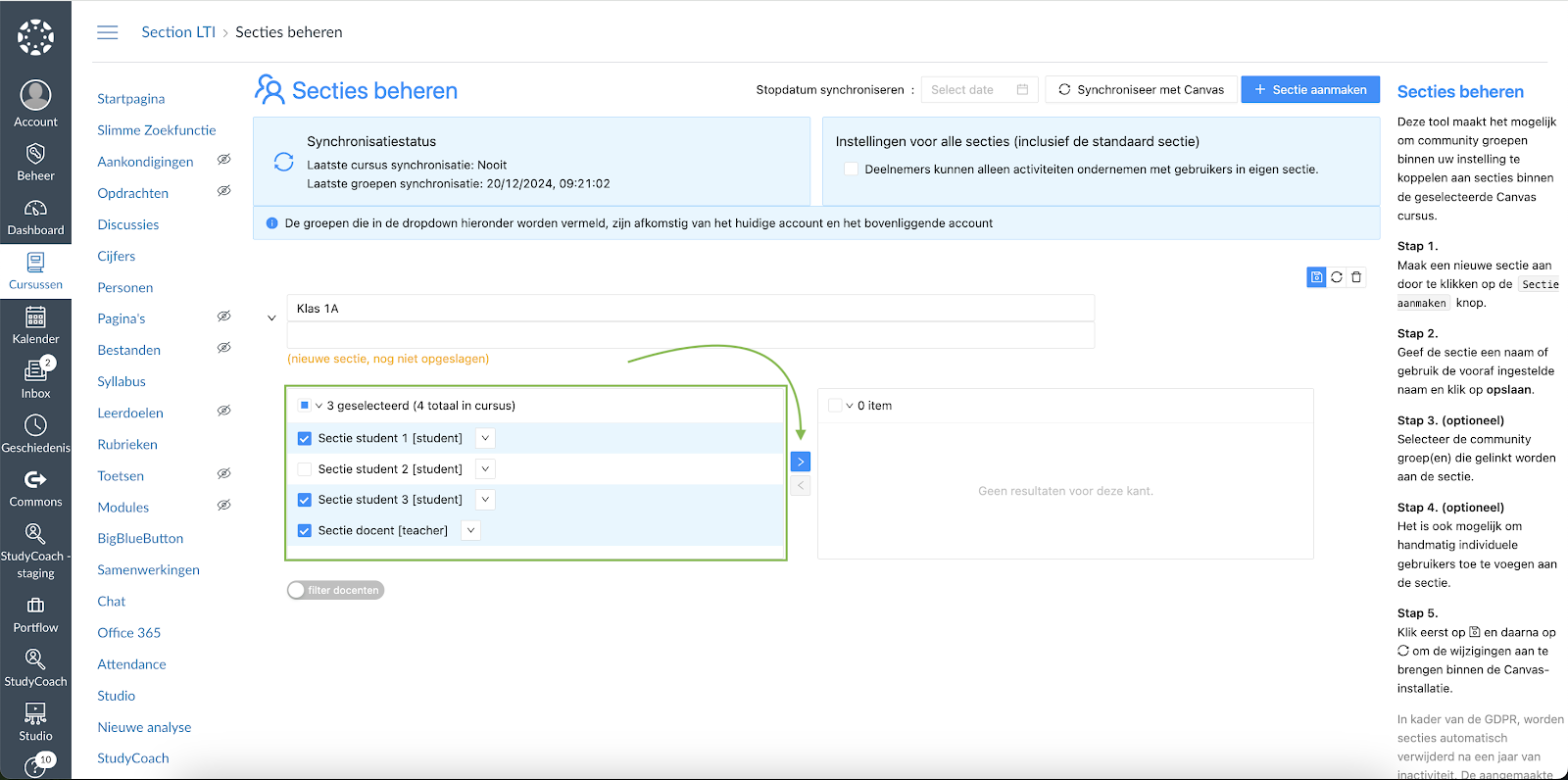
Vervolgens kun je binnen deze Sectie selecteren welke studenten (en eventueel docenten) je binnen een sectie wil plaatsen.
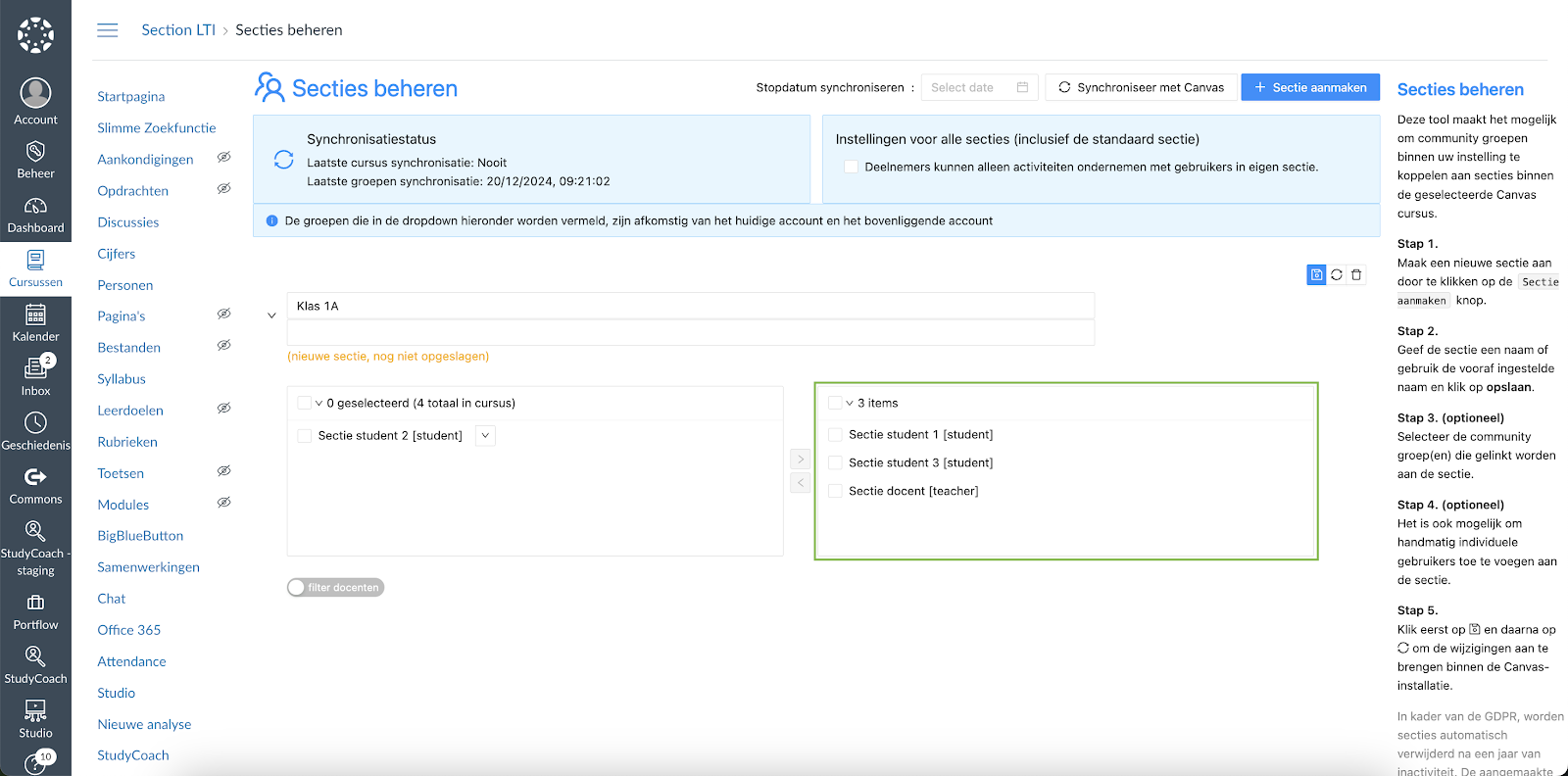
Gebruik het pijltje naar rechts om ze in de de Sectie te plaatsen.
Gebruikers uit een Sectie verwijderen
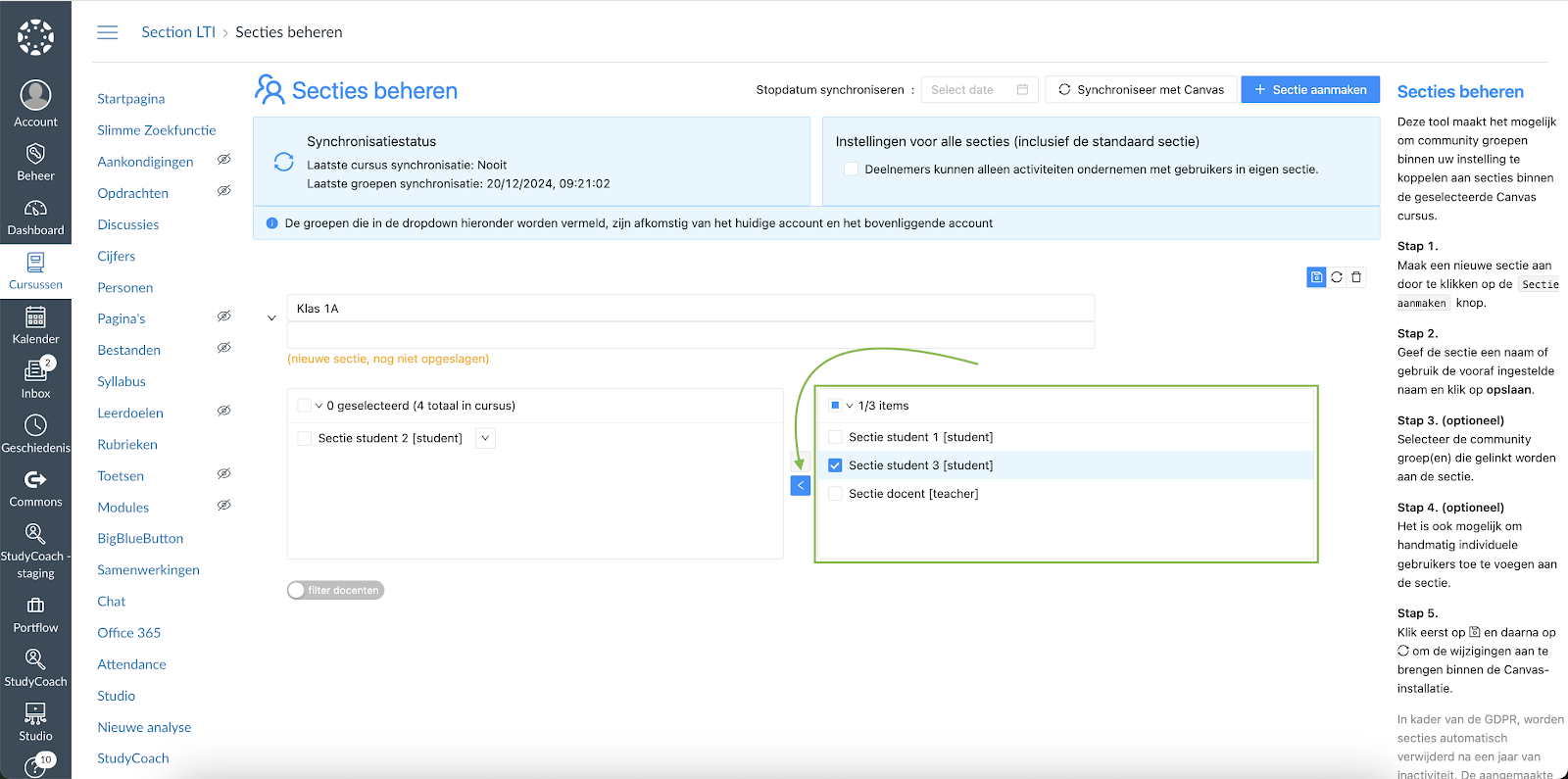
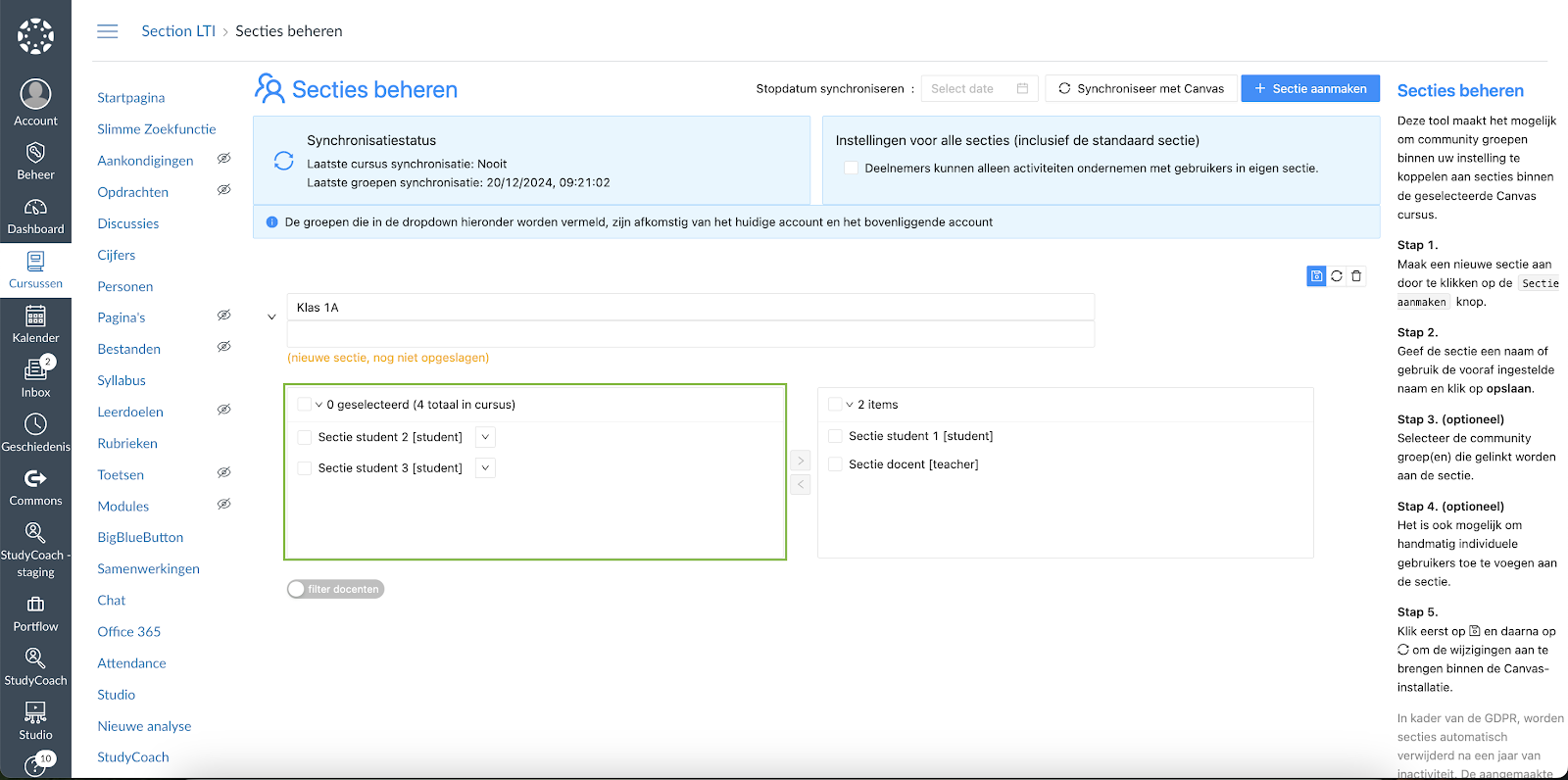
Om gebruikers uit een Sectie te verwijderen, kun je ze in het rechter venster selecteren en met het pijltje naar links verwijderen uit de sectie.
Gebruikers beperken tot het zien van medegebruikers in een Sectie
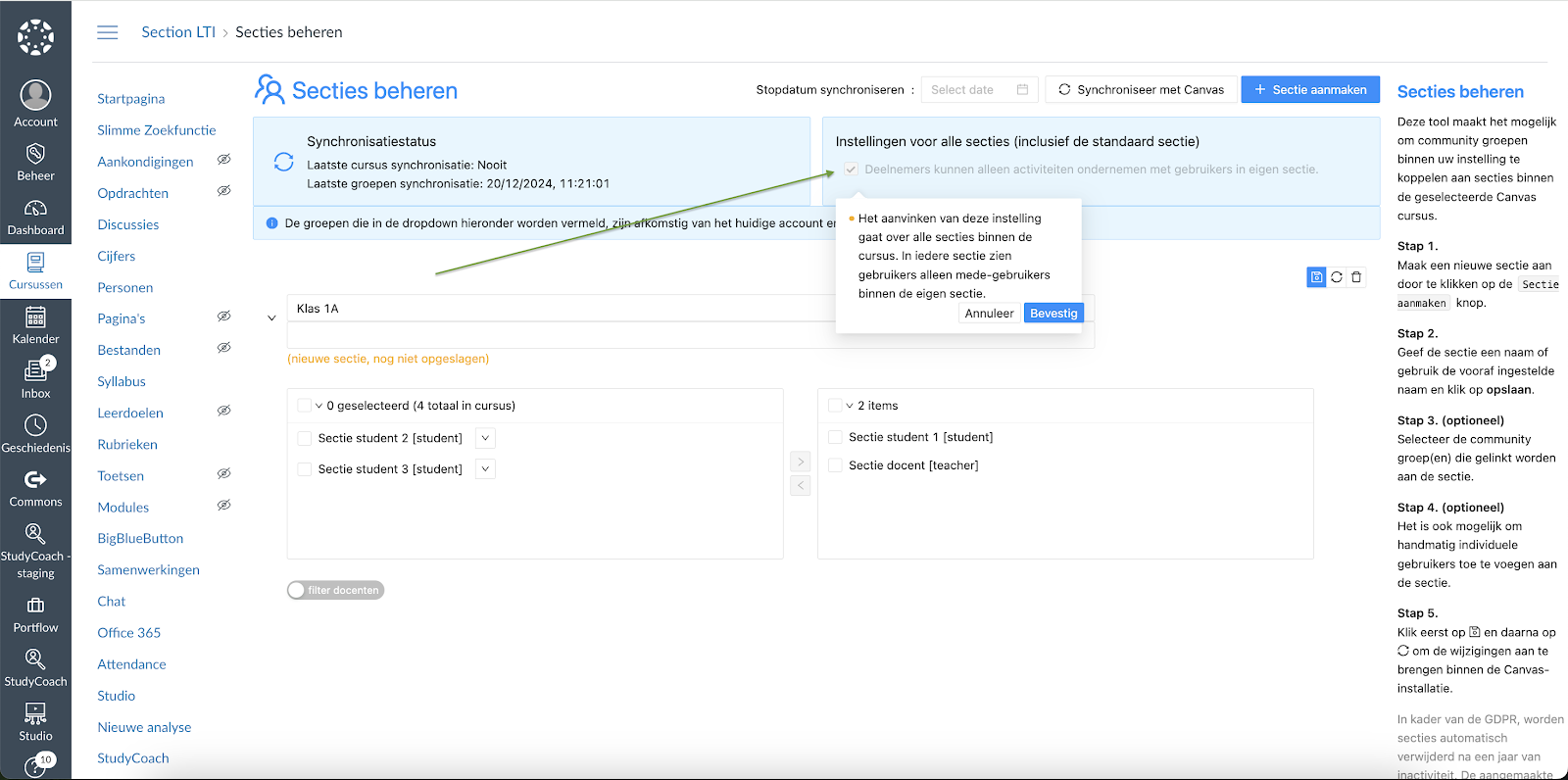
Daarnaast is het mogelijk om de deelnemers aan Secties van elkaar te scheiden in de cursus. Dit betekent o.a. dat ze elkaar niet zien in de personenlijst. (Hiermee schakel je de functie in die je in Canvas bij een gebruiker kan selecteren: ‘Deze gebruiker beperken tot het alleen zien van medegebruikers van de sectie’).
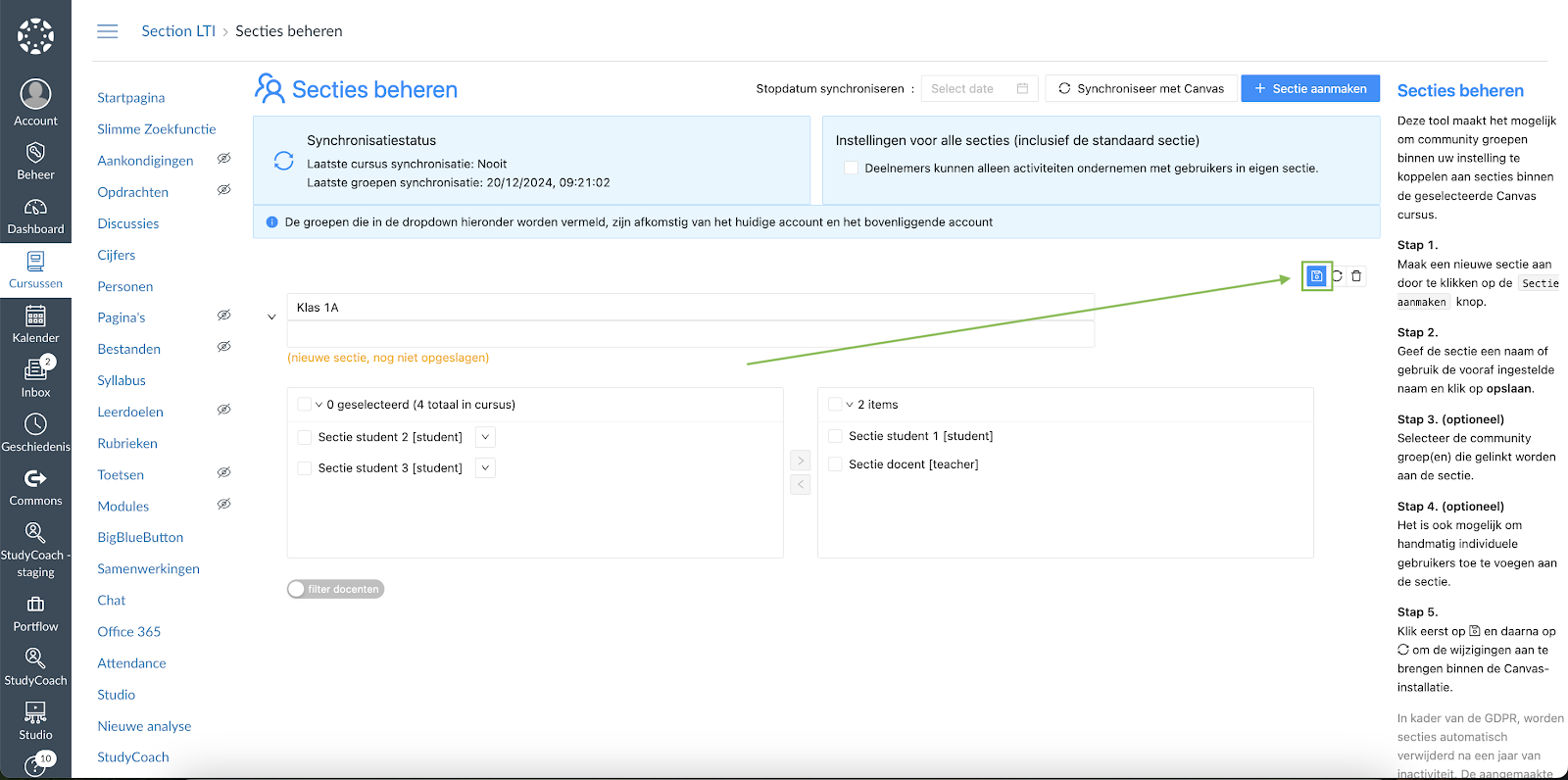
Klik op 'Opslaan' (belangrijk! Sla eerst op voordat je synchroniseert).
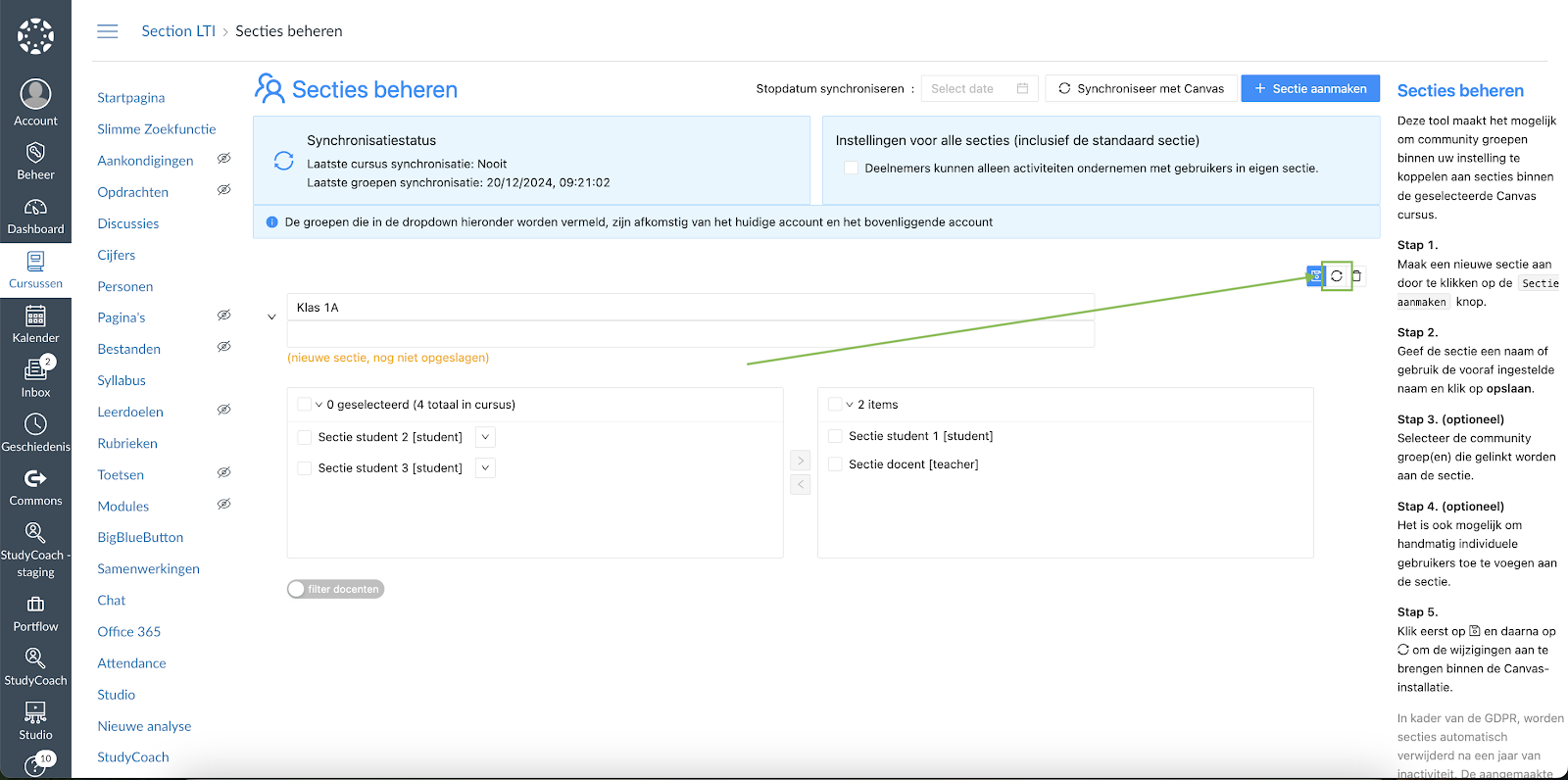
Sectie synchroniseren met cursus
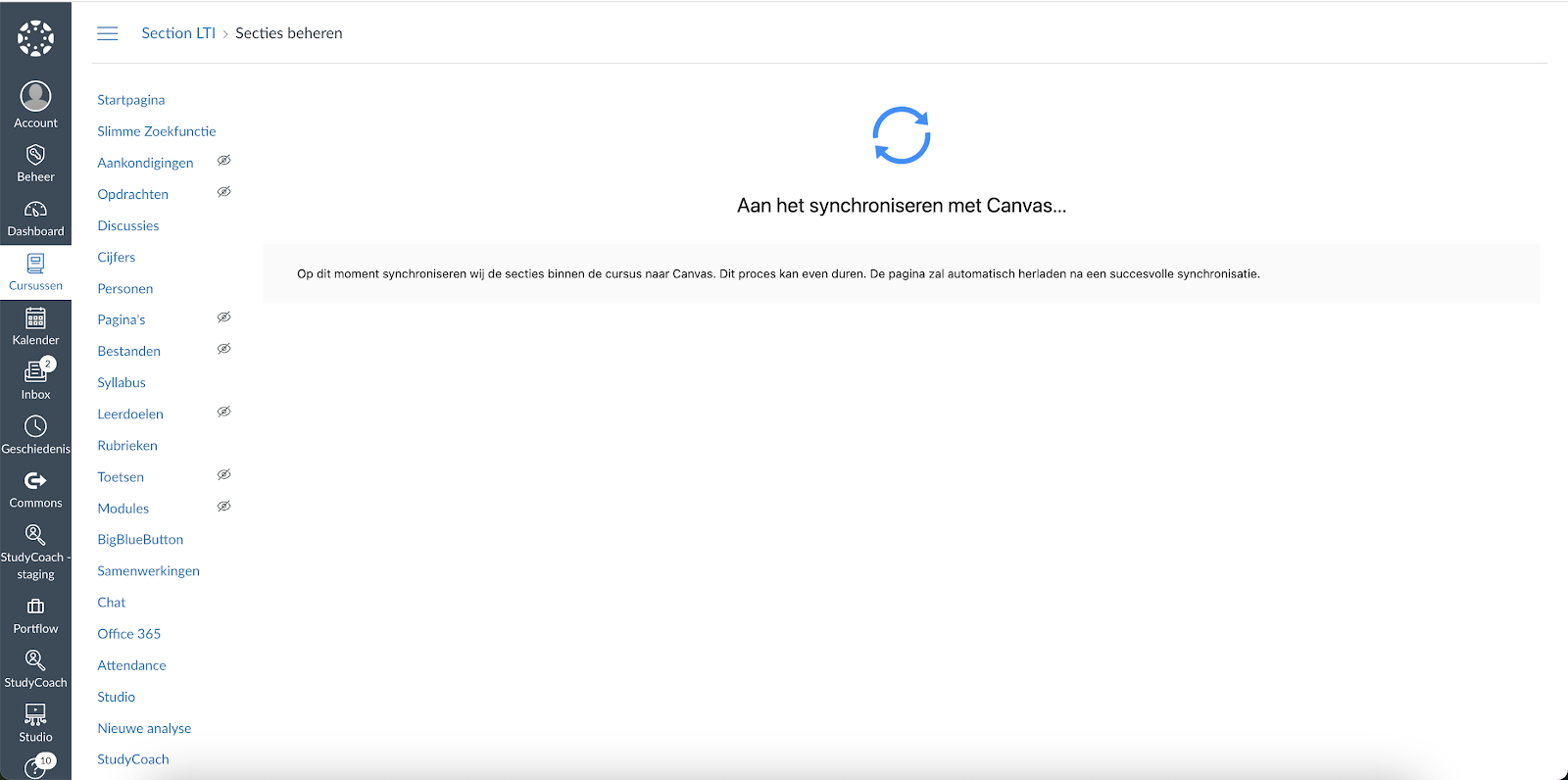
Vervolgens kan de Sectie worden gesynchroniseerd met Canvas.
Een Sectie verwijderen
Een Sectie kan indien gewenst verwijderd worden door op het prullenbakje te klikken.
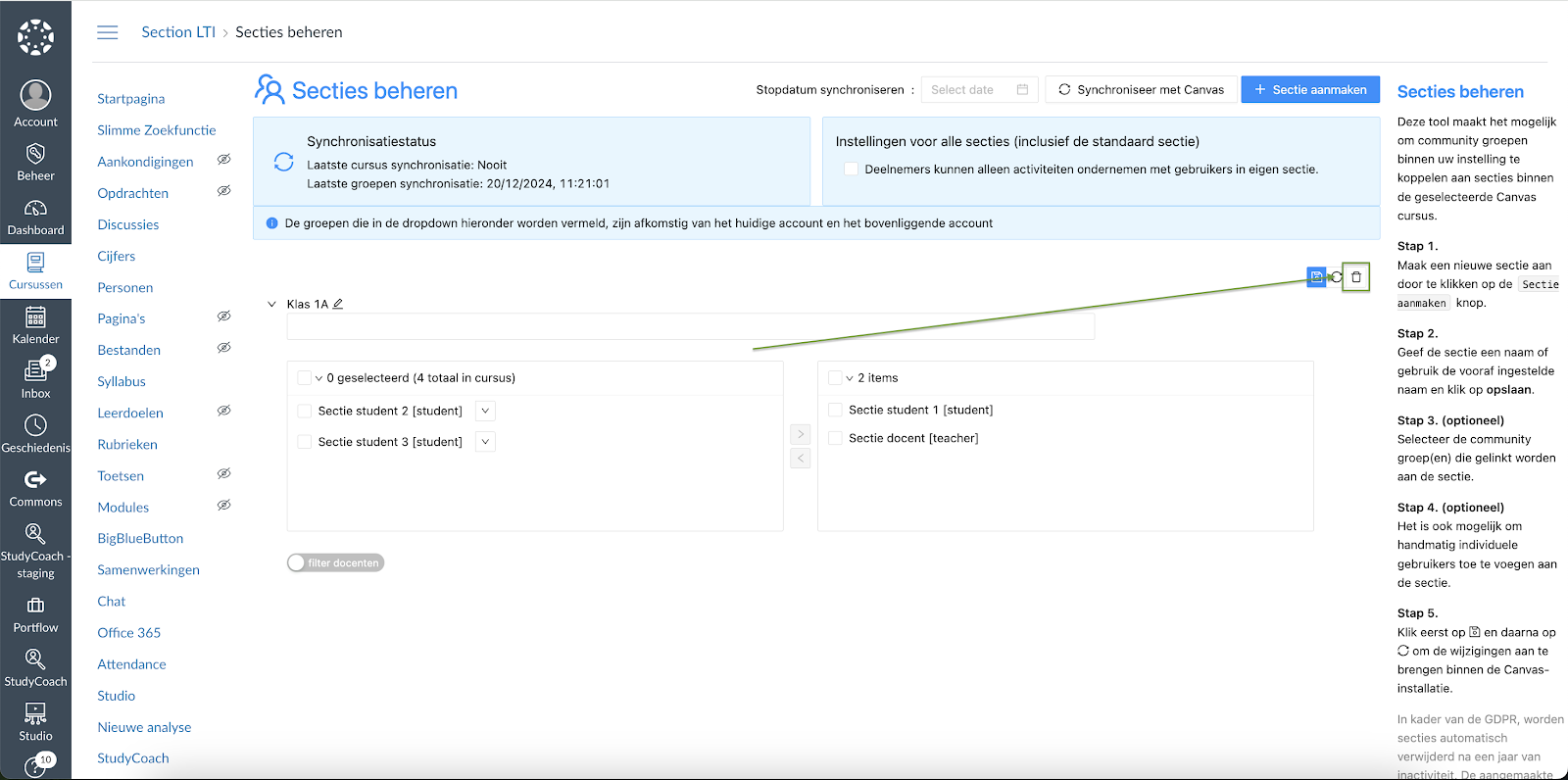
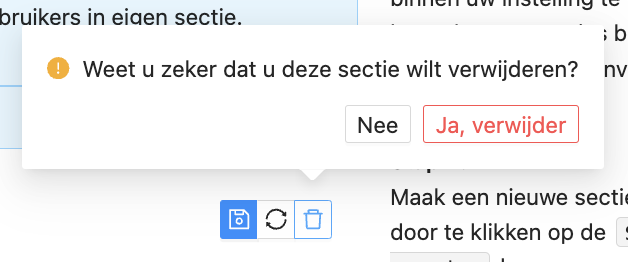
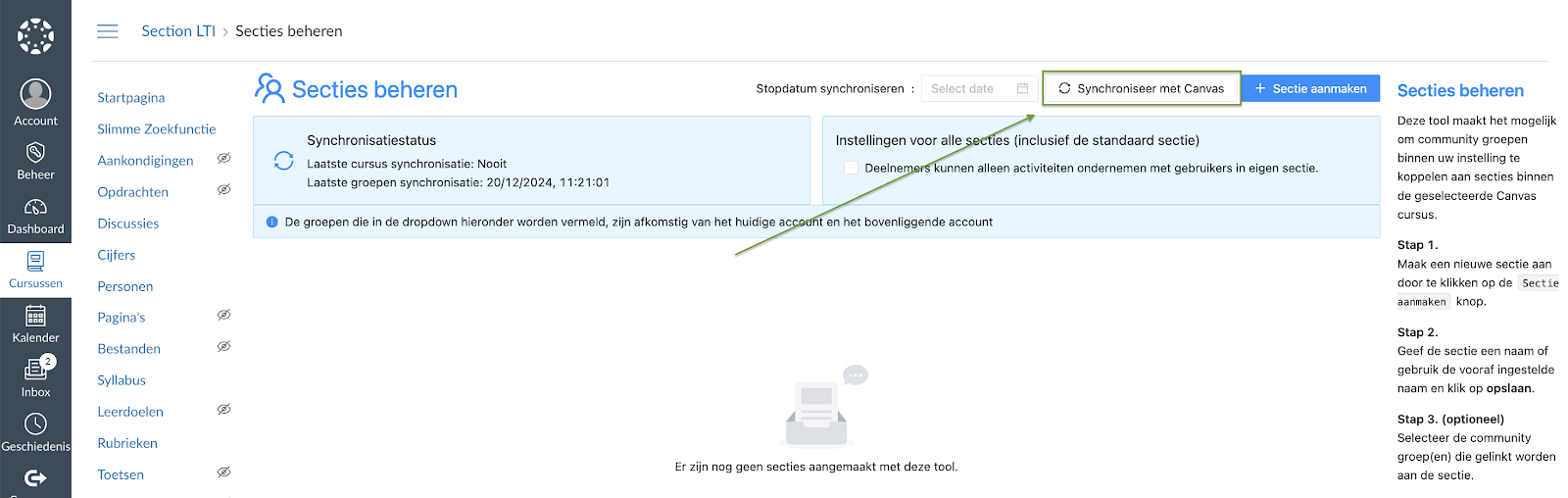
Klik op ‘Synchroniseer met Canvas’, deSectie word dan ook verwijderd uit de cursus.
Gebruikmaken van accountgroepen (communitygroepen) in combinatie met Section LTI
Het is mogelijk om vanuit een Student Informatie Systeem (SIS) communitygroepen aan te maken in Canvas. Deze groepen bestaan op het hoogste niveau en behoren niet tot een cursus. Middels Section LTI kunnen op basis van groepen de studenten in cursussen worden ingeschreven en direct binnen verschillende Secties in de cursus worden geplaatst.
Voor het aanmaken van de groepen in Canvas is een koppeling nodig of kan eventueel gewerkt worden met een csv-import. Met een koppeling kunnen mutaties in groepsinschrijving automatisch worden doorgezet naar Canvas. Als er gewerkt wordt met csv's, moet dit handmatig en/of middels een nieuwe csv-import.
Vervolgens kun je binnen deze Sectie zoeken naar groepen die binnen deze Sectie geplaatst moeten worden (zie de voorbeelden in de dropdown onder sectie 2). Daarnaast kan ook de docent in een Sectie worden geplaatst. Klik op opslaan.
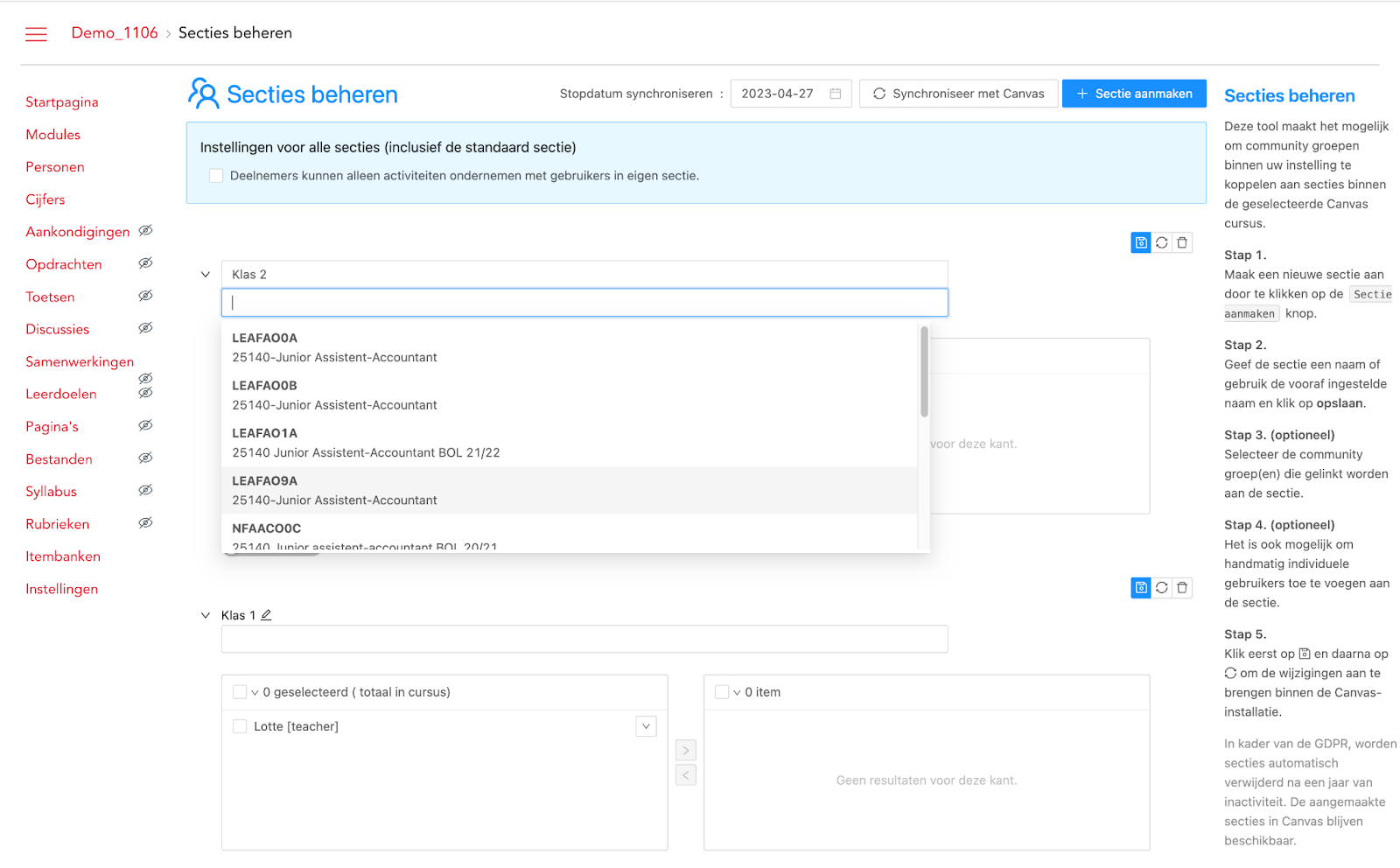
De groepen worden om de twee uur gesynchroniseerd met Canvas. Wanneer je een nieuwe groep aanmaakt in Canvas, kan het twee uur duren voordat deze in de dropdown te zien is. Boven in het scherm kun je zien wanneer de laatste groepssynchronisatie geweest is.

Wat houdt automatische curssynchronisatie in?
De automatische cursussynchronisatiefunctie maakt het mogelijk om cursussen automatisch te synchroniseren tot een specifieke einddatum. Tot deze einddatum wordt SectionLTI dagelijks bijgewerkt om ervoor te zorgen dat alle groepen en individuen aan de juiste Secties zijn toegewezen.
Wat gebeurt er zodra de ingestelde datum is bereikt?
Zodra de ingestelde datum is bereikt, zal de dagelijkse synchronisatie niet langer plaatsvinden. Dit betekent dat als groepen binnen Canvas worden gewijzigd, verwijderd of toegevoegd na de ingestelde datum, ze niet langer worden bijgewerkt binnen SectionLTI. Alleen als de docent, instructeur of beheerder de datum verlengt of handmatig op de synchronisatieknop klikt, worden de gegevens opnieuw bijgewerkt binnen SectionLTI. Het voordeel hiervan is dat tot en met de ingestelde datum de beheerder, instructeur of docent niet langer elke dag op de synchronisatieknop hoeft te klikken om ervoor te zorgen dat de update correct naar SectionLTI wordt verzonden.
Hoe werkt automatische cursussynchronisatie?
Bovenaan in de instellingen van SectionLTI (bovenste balk) staat een optie om een datum in te voeren. Deze kun je selecteren door op Selecteer datum te klikken, waarna automatisch een kalender opent. Zodra je op een datum klikt, krijg je een bevestiging dat de datum is opgeslagen en zal worden gesynchroniseerd. Na deze datum is het nog steeds mogelijk om handmatig te synchroniseren met Canvas met de bijbehorende knop Synchroniseer met Canvas.

Belangrijke informatie
Het scheiden van secties (Gebruikers beperken tot het zien van medegebruikers in een sectie) geldt ook voor docenten! Als je deze optie wil gebruiken, is het van belang dat de docent(en) ook in iedere sectie geplaatst zijn waar ze bij moeten kunnen.
Gebruikers kunnen altijd in meer dan één sectie zitten.
Let op: Sla altijd eerst op voordat je de sectie synchroniseert met Canvas!
Gebruikers met een ‘op de student en docent rol gebaseerde rol’ worden weergegeven; ook moeten ze een SIS ID hebben.